Geräte
IPTV auf dem Fire TV Stick installieren: Schritt-für-Schritt-Anleitung
IPTV auf dem Fire TV Stick einrichten: Player aus dem Amazon-Store, Zugangsdaten des Anbieters, LAN wenn möglich — ohne Sideload aus unbekannten Quellen.
IPTV-Technik ist legal. Ob ein Angebot erlaubt ist, hängt von den Lizenzen des Anbieters ab.
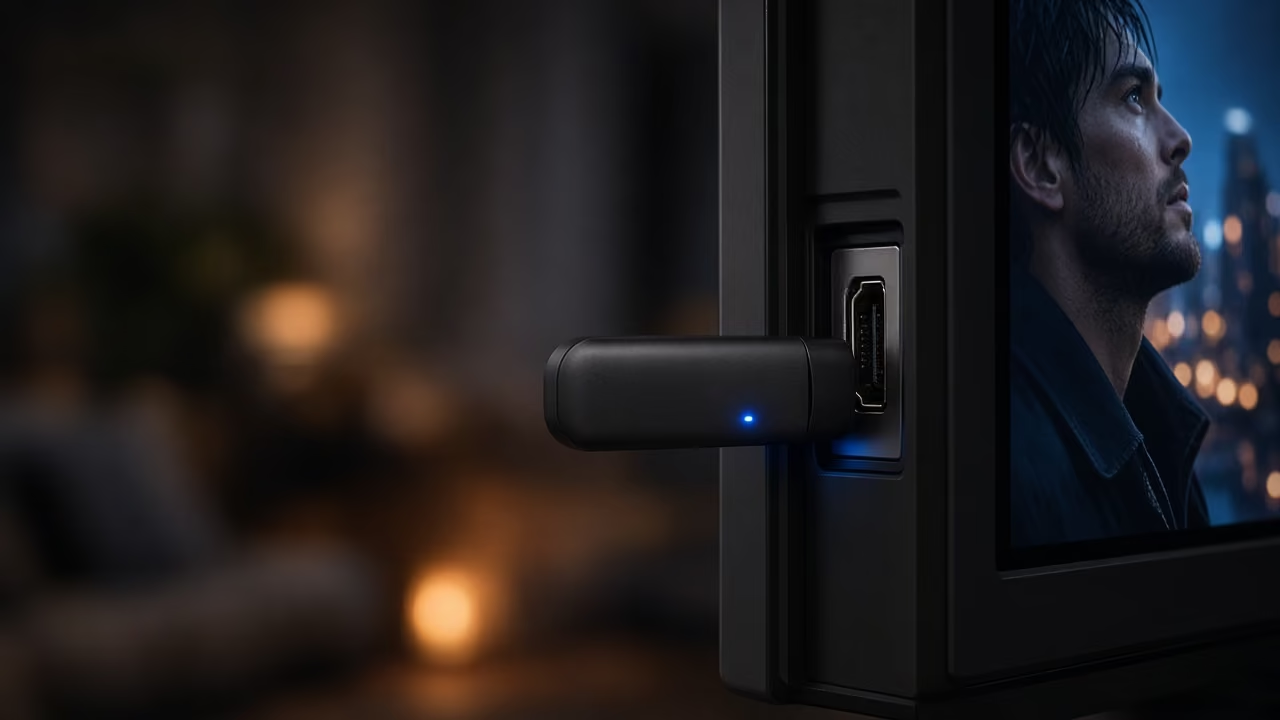
IPTV auf dem Fire TV Stick zu installieren, ist in Deutschland ein Standardweg: kleiner HDMI-Stick, Amazon-Oberfläche, Player-App, Zugangsdaten vom Anbieter. Die Anleitung bleibt bewusst bei offiziellen Stores. Sideload-Tricks aus Foren gehören nicht hierher.
TVFlash nennt Firestick als unterstützte Geräteklasse. Ob Ihr konkretes Stick-Modell und der gewählte Player zusammenpassen, zeigt der 24-Stunden-Test am Wohnzimmerfernseher.
Was Sie brauchen
- Fire TV Stick, am besten mit aktueller Software
- Amazon-Konto für den Appstore
- Internetzugang, möglichst 5-GHz-WLAN oder USB-Ethernet-Adapter
- Zugangsdaten eines Anbieters (nach Test oder Abo)
- Den Player, den der Anbieter dokumentiert — Überblick: IPTV Apps
Schritt für Schritt
1. Stick aktualisieren
Einstellungen öffnen, Systeminformationen bzw. Info-Menü, nach Updates suchen. Veraltete Sticks scheitern oft an Player-Logins, nicht am „Server“.
2. Player im Amazon-Appstore suchen
Öffnen Sie der Store und suchen Sie den Namen, den Ihr Anbieter genannt hat (Beispiele aus dem Markt: verschiedene IPTV-Player, darunter auch von TVFlash genannte Apps wie IBO Player oder Hot Player, sofern im Store für Ihr Land sichtbar). Installieren Sie nur Treffer mit nachvollziehbarem Entwickler.
Fehlt die App in Ihrem Store, fragen Sie den Support — laden Sie sie nicht von einer Kurz-URL im Chat herunter.
3. Zugangsdaten eintragen
Typisch sind Xtream-ähnliche Felder (Server, Benutzername, Passwort) oder eine M3U-URL, die Ihr Anbieter liefert. Übernehmen Sie die Werte unverändert. Tippfehler in der Serverzeile sind die häufigste „das Abo ist tot“-Ursache am ersten Abend.
Dieser Ratgeber veröffentlicht keine fremden Listen und keine Zugangsdaten Dritter.
4. Senderliste und EPG laden
Warten Sie, bis die Liste vollständig ist. Ein Abbruch mitten im Import sieht aus wie ein Defekt. Starten Sie mit einem Nachrichtensender, nicht mit dem höchsten Qualitätsprofil.
5. Bild prüfen, dann Rest des Haushalts
Erst ein Stream, dann parallel Handy und Laptop. Wenn es ruckelt: IPTV ohne Buffering.
Fire TV Stick und 4K
4K braucht Stick, HDMI-Kabel, Fernseher und Leitung. Der Hinweis „4K“ auf der Verpackung reicht nicht. Siehe IPTV 4K.
Alternative Geräte
Wer keinen Stick nutzen will: IPTV auf Smart TV. Die Anbieterwahl bleibt vorgelagert: IPTV Anbieter Deutschland.
Support-Infos, die helfen
Wenn Sie TVFlash oder einen anderen Support schreiben, senden Sie: Stick-Modell, Playername, Fehlermeldung im Wortlaut, ob WLAN oder LAN. Das kürzt den Chat erheblich.
Häufige Fragen
Kann ich IPTV auf einem Fire TV Stick nutzen?
Ja, sofern Ihr Anbieter den Stick unterstützt und Sie einen kompatiblen Player aus dem Amazon-Appstore verwenden. TVFlash nennt Firestick ausdrücklich als Geräteklasse.
Muss ich Apps aus unbekannten Stores sideloaden?
Für diesen Ratgeber gilt: nein. Nutzen Sie den Amazon-Appstore und die vom Anbieter genannte App. Unbekannte APK-Dateien sind ein Sicherheitsrisiko und oft der Einstieg in unseriöse Setups.
Welcher Fire TV Stick eignet sich?
Aktuelle 4K-Sticks mit Ethernet-Adapter oder guter WLAN-Anbindung laufen alltagstauglicher als sehr alte Modelle mit wenig Speicher. Exact-Modell vergleicht die Amazon-Produktseite, nicht eine Ranking-Liste in diesem Artikel.
Was tun, wenn der Stick hakt?
Stick neu starten, andere Downloads stoppen, näher an den Router oder LAN-Adapter, im Player die Qualität senken. Details: Artikel IPTV ohne Buffering.